
тэги:
#компьютер#,
excel,
компьютерная программа,
майкрософт,
майкрософт эксель
категория:
компьютеры и интернет
ответить
комментировать
в избранное
бонус
4 ответа:
старые выше
новые выше
по рейтингу
4
julietka
[69.2K]

1 неделю назад
Всё просто. В одну ячейку забиваете нужную вам дату, например, 01.06.2021г. Потом выделяете эту ячейку, наводите курсор на нижний правый угол и тянете мышкой вниз на нужное вам количество дней. Тогда в столбике даты проставятся автоматом с 01.06.2021г. Если растянете не в столбик, а в строку — даты будут в строке.
комментировать
в избранное
ссылка
отблагодарить
3

59617982
[13.6K]
1 неделю назад
Даты по порядку в Excel проставить достаточно просто.
Если нужны даты по порядку по дням, то достаточно просто ввести в ячейку нужную дату, выделить ячейку и протянуть вниз.
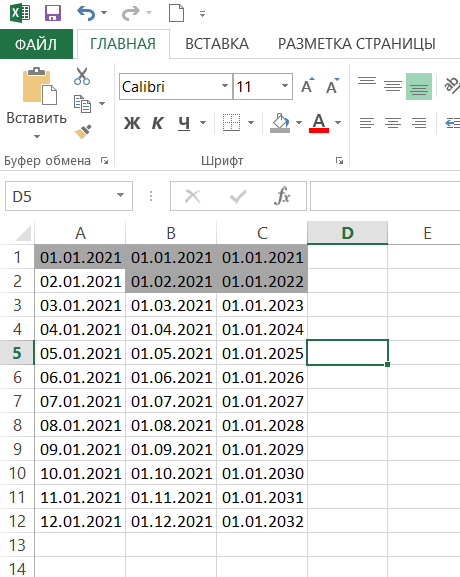
Если, например, вы делаете отчет за какой-то период, например, год и вам нужно, чтобы были данные на первое число каждого месяца, то в первую ячейку столбца нужно ввести 01.01.2021, во вторую — 01.02.2021, выделить обе ячейки и протянуть вниз.
Если нужно чтобы поменялись только годы, то нужно поступить аналогично смене месяцев, только для годов.
Допустим, у вас есть готовая таблица с какими-то датами, которые не упорядочены в хронологическом порядке, и вы хотите их упорядочить. Для этого нужно выделить столбец с датами и выбрать на вкладке Главная пункт меню "Сортировка" и "Сортировка от старых к новым".
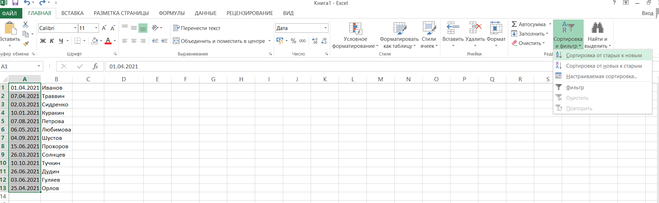
Далее соглашаемся автоматически расширить выделенный диапазон, чтобы отсортировались все столбцы таблицы.
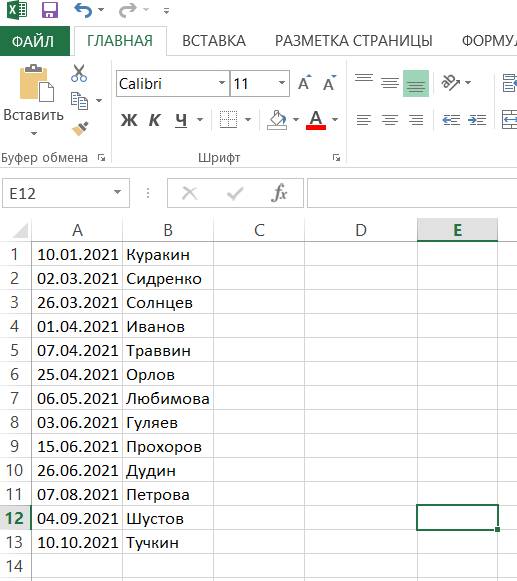
В результате получаем список дат в хронологическом порядке.
комментировать
в избранное
ссылка
отблагодарить
1

Chaus
[12.5K]
2 дня назад
Нет ничего проще.
Нужно написать дату отсчета в клеточке (например, 1.05.2021) и навести курсором на ее нижний правый край. Появится черный крестик. Необходимо ухватить его и протянуть на необходимое количество клеток вниз или вправо. Готово! Даты проставились автоматически, без тяжелых усилий.
Если необходимо указать не календарные дни, а рабочие, то нужно обратиться к "Параметрам автозаполнения", которые всплывают в правом нижнем углу сразу после возникновения списка из дат. Нажимаем на нее и выбираем "Заполнить по рабочим дням". Таким же образом можно задать заполнение по месяцам и годам, нажимая, соответственно, "Заполнение по месяцам" и "Заполнение по годам".
комментировать
в избранное
ссылка
отблагодарить
1
Olga Semikozova
[27.8K]

1 неделю назад
О, это очень просто. В нужной клетке встаёте мышкой, выбираете формат — дата, пишите дату, с которой надо начать отчёт, например 01.06.2021, ловите мышкой чёрный крестик и протягиваете вправо или вниз, куда Вам нужно. Вот и всё, все даты перед Вами.
комментировать
в избранное
ссылка
отблагодарить